Ken je dat?
Dat je in je testautomatisering een specifiek element op de pagina wilt selecteren, maar niet een goede locator kunt bepalen?
Dat issue hadden wij ook, en daarom hebben we de LocatorNinja bedacht.
Een Chrome extensie waarmee je in enkele klikken bepaalt wat voor jou de beste locator is, incl. de gewenste Playwright of Robot Framework code erbij.

Onze hackathon
Op onze laatste hackathon bij Newspark hebben we onder andere een Chrome extensie gemaakt.
Een Chrome extensie is een toevoeging aan Chrome zodat je in Chrome bepaalde dingen extra makkelijk kunt doen. Dit kan van alles zijn, van een password manager tot een base64 encoder en alles er tussenin. Er zitten op dit moment in de orde van de 300.000 Chrome Extensies in de Chrome Web Store welke samen in de orde van de 3 miljard keer geinstalleerd zijn. Grote kans dus dat je er al één of meerdere gebruikt, en dat er ook iets bij zit wat jou je leven makkelijker kan maken, zoals de LocatorNinja.
Tijdens deze hackathon hebben wij de LocatorNinja bedacht en gemaakt. Een extensie die je helpt bij het vinden van de juiste locator om een element te adresseren voor in je testautomatisering.

Zo download je de LocatorNinja
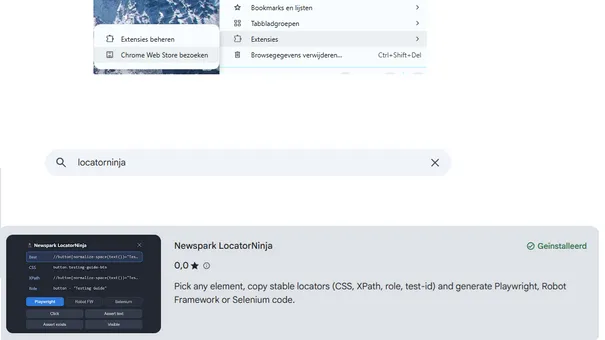
Als je in Chrome op de 3 puntjes rechts bovenin klikt;
Dan kiest voor "Extensies";
En dan kiest voor "Chrome Web Store bezoeken".
Dan kom je in de Chrome Web Store, een soort van google play store maar dan voor extensies.
Als je daar bovenin zoekt voor "LocatorNinja"
Dan vind je hem direct en kun je hem installeren.
Zo configureer je de LocatorNinja (eenmalig)
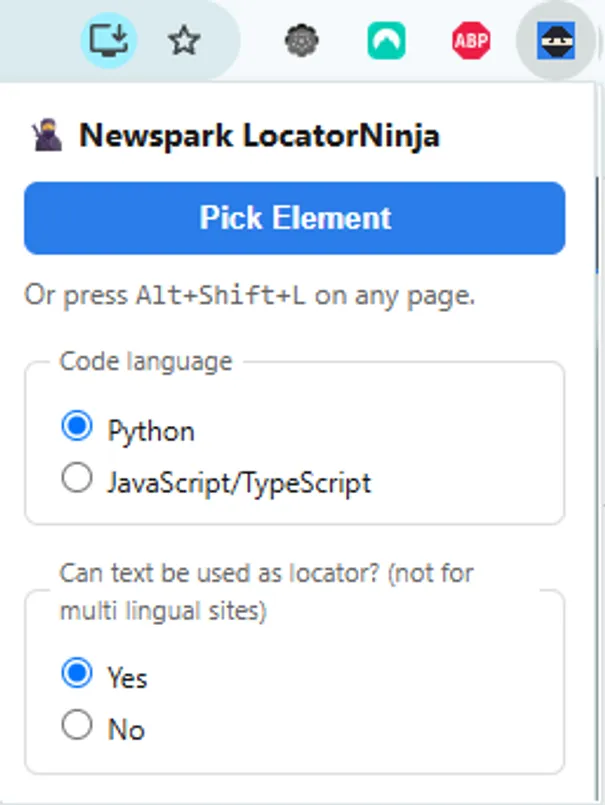
Zodra je de Locator Ninja hebt geinstalleerd, kun je recht boven in beeld van Chrome op de Ninja klikken, dan komt het menu tevoorschijn. Hier kun je kiezen of je in Python of in JavaScript/Typescript werkt. Verder kun je hier kiezen of teksten als locator gebruikt mogen worden. Je kunt natuurlijk een locator maken die verwijst naar de knop met daarop de tekst "Pick Element", maar als de applicatie multilingual is, dan kan die naam veranderen en is zo'n locator dus niet betrouwbaar.
Kies dus voor jezelf of text in jouw website betrouwbaar is om te gebruiken als locator.
Soms is het juist slim om deze wel te gebruiken.
Mocht de tekst dan per ongeluk aanpassen, dan valt je test om en op die manier test je dus impliciet ook te teksten mee.
Zo gebruik je de LocatorNinja
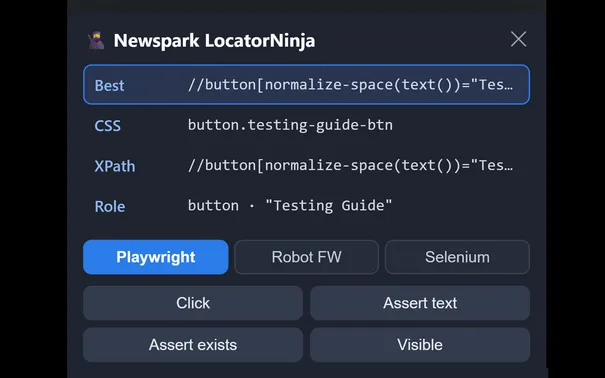
Je kunt dus op de Ninja klikken rechts boven in Chrome, en dan op de knop "Pick Element". Je kunt dat ook doen met de toestcombinatie ALT+Shift+L.
Vervolgens klik je op het element welke je wilt kunnen selecteren in je TA.
Hij heeft nu al naar je klembord de "beste" locator gekopieerd. Al kun je natuurlijk zelf nog kiezen of dat je juist de CSS, de Xpath of de Role versie wilt gebruiken.
Bijvoorbeeld role: "page.get_by_role("link", name="Over ons")"
Of CSS: p:nth-of-type(2) > a
Verder kun je ook gaan voor een programmeerregel voor bijvoorbeeld Playwright, Robot Framework of Selenium. En als laatste kun je kiezen wat je dan met het element wilt doen.
Zo heb je direct de juiste test regel voor in je TA framework.

Newspark Test Express Podcast 11: Kan een IT-slager middels AI zijn eigen vlees keuren?
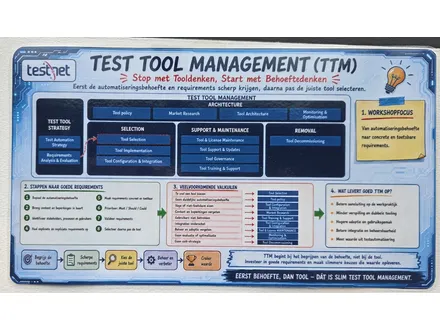
Stop met tool denken, start met behoefte denken